
मैंने पहली बार AI से PPT क्यों बनाई — एक सच्चा किस्सा
रात के ग्यारह बज चुके थे और अगली सुबह मुझे अपने कोचिंग सेंटर में एक नया बैच शुरू करना था। विषय था कंप्यूटर बेसिक्स, और मुझे पूरी क्लास के लिए एक प्रेजेंटेशन तैयार करनी थी। पुराने तरीके से PowerPoint खोला, स्लाइड बनाना शुरू किया, फिर टेम्पलेट ढूंढने में समय गया, फिर इमेज लगाने में उलझ गया। दो घंटे बीत गए और मैंने सिर्फ छह स्लाइड बनाई थीं। तभी मुझे लगा कि अगर मैं खुद इतना समय बर्बाद कर रहा हूं, तो हमारे जैसे छोटे शहरों और गांवों के हज़ारों टीचर हर हफ्ते यही परेशानी झेल रहे होंगे।
अगले दिन मैंने AI टूल्स के साथ प्रयोग शुरू किया, और जो फर्क मैंने देखा वह चौंकाने वाला था। जो काम पहले दो घंटे में अधूरा रहता था, वही अब पंद्रह से बीस मिनट में पूरा हो रहा था। लेकिन शुरुआत में गलतियां भी खूब हुईं — कभी स्लाइड में बहुत ज्यादा टेक्स्ट भर गया, कभी डिज़ाइन बच्चों के लिए बहुत भारी लगा। इस लेख में मैं वही अनुभव साझा कर रहा हूं जो महीनों की प्रैक्टिस के बाद मैंने सीखा है, ताकि आपको वही गलतियां दोबारा न करनी पड़ें।
Also Read: टीचर्स के लिए 7 बेस्ट AI टूल्स (2026): Lesson Plan, PPT और Quiz मिनटों में बनाएं
AI से PPT बनाना असल में काम कैसे करता है
बहुत सारे टीचर सोचते हैं कि AI से PPT बनाना कोई तकनीकी काम है, जबकि असलियत में यह बहुत सीधा है। आपको बस अपने पाठ का विषय या मुख्य बिंदु AI टूल को बताने होते हैं, और वह टूल खुद ही स्लाइड्स का ढांचा, टेक्स्ट और डिज़ाइन तैयार कर देता है। मान लीजिए आपको आठवीं कक्षा के लिए जल चक्र पर प्रेजेंटेशन बनानी है, तो आप सिर्फ इतना लिखेंगे कि जल चक्र पर आठवीं कक्षा के छात्रों के लिए आठ स्लाइड की सरल प्रेजेंटेशन बनाओ, और टूल कुछ ही सेकंड में एक पूरा ढांचा आपके सामने रख देगा।
यहां एक बात समझना ज़रूरी है जो शुरुआत में मुझे भी नहीं पता थी। AI जो पहला ड्राफ्ट देता है, वह कभी भी सीधे इस्तेमाल करने लायक नहीं होता। उसे आपकी क्लास के हिसाब से एडिट करना पड़ता है — भाषा आसान करनी पड़ती है, कुछ पॉइंट हटाने पड़ते हैं, और कभी-कभी उदाहरण अपने इलाके के बच्चों से जोड़ने पड़ते हैं। जो टीचर इस एडिटिंग वाले हिस्से को छोड़ देते हैं, उनकी प्रेजेंटेशन रोबोटिक लगने लगती है, और बच्चे उससे जुड़ नहीं पाते।
Canva से PPT कैसे बनाएं — मेरा तरीका
Canva मेरे लिए सबसे पहला टूल था जिसे मैंने आज़माया, क्योंकि यह फ्री है और ज्यादातर टीचर पहले से इसका नाम सुन चुके होते हैं। सबसे पहले Canva की वेबसाइट या ऐप खोलें और अपने ईमेल से मुफ्त अकाउंट बना लें। इसके बाद होमपेज पर ऊपर सर्च बार में “Presentation” टाइप करें, वहां आपको ढेर सारे रेडीमेड टेम्पलेट दिख जाएंगे।
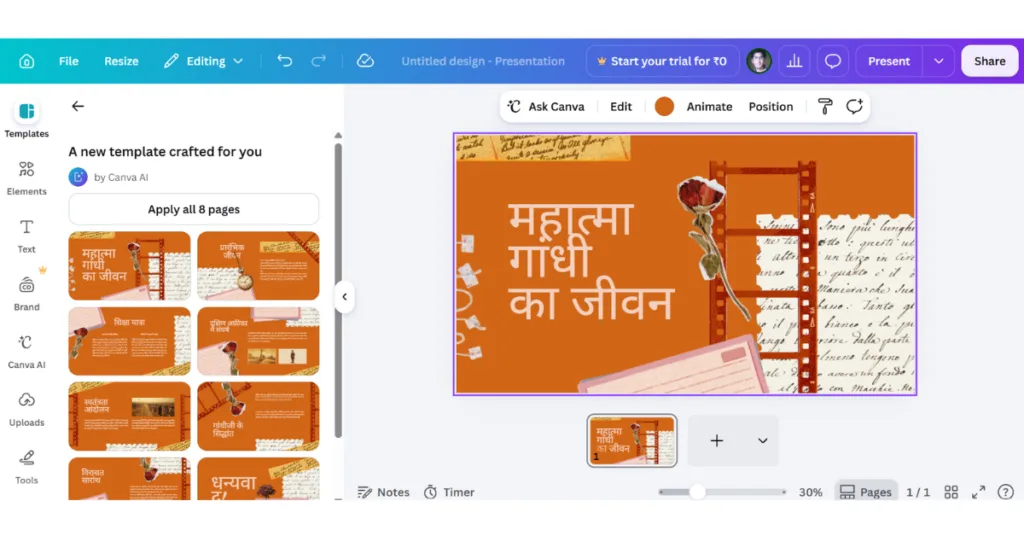
अब असली काम शुरू होता है — Canva का “Magic Design” फीचर। टेम्पलेट चुनने की बजाय ऊपर दिख रहे Magic Design वाले विकल्प पर क्लिक करें, वहां अपना विषय लिख दें, जैसे “छठी कक्षा के लिए महात्मा गांधी के जीवन पर प्रेजेंटेशन”। यह अपने आप स्लाइड्स, टेक्स्ट और तस्वीरें तक जोड़ देता है। मुझे शुरुआत में यह जादू जैसा लगा था, लेकिन एक चीज़ ध्यान रखनी पड़ती है — Canva की ऑटो-जनरेट की गई तस्वीरें कभी-कभी भारतीय संदर्भ से मेल नहीं खातीं, जैसे विदेशी कपड़ों वाले बच्चे या गलत सांस्कृतिक चित्र। इन्हें हमेशा बदलकर अपने हिसाब से भारतीय तस्वीरें लगाना बेहतर रहता है, जो Canva के फ्री फोटो लाइब्रेरी में भी मिल जाती हैं।
Gamma AI से PPT कैसे बनाएं — Canva से कैसे अलग है
Gamma को मैंने तब आज़माया जब मुझे लगा कि Canva में डिज़ाइन तो अच्छा है, लेकिन कंटेंट लिखने में अभी भी मेहनत लगती है। Gamma की खासियत यह है कि यह सिर्फ डिज़ाइन नहीं, बल्कि पूरा कंटेंट भी बहुत बेहतर तरीके से खुद तैयार करता है। gamma.app पर जाकर गूगल अकाउंट से लॉगिन करें, फिर “Generate” वाला विकल्प चुनें और अपना टॉपिक लिख दें।
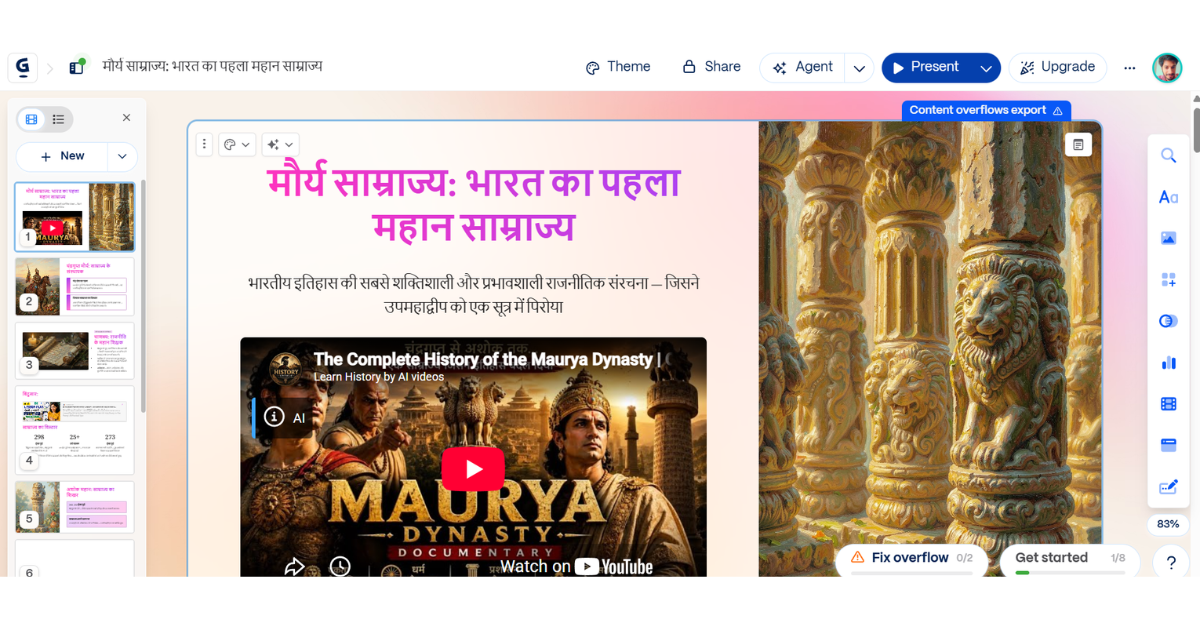
जो फर्क मुझे सबसे ज्यादा महसूस हुआ वह यह था कि Gamma एक बार में पूरी प्रेजेंटेशन की रूपरेखा (आउटलाइन) दिखाता है, और आप स्लाइड बनने से पहले ही उसमें बदलाव कर सकते हैं — कोई पॉइंट हटा सकते हैं, कोई जोड़ सकते हैं। यह टीचर के लिए बहुत काम की चीज़ है, क्योंकि आप पहले ही तय कर सकते हैं कि पाठ्यक्रम के हिसाब से कौन सी बातें ज़रूरी हैं। नुकसान की बात करूं तो Gamma का फ्री वर्ज़न महीने में सीमित प्रेजेंटेशन ही बनाने देता है, इसलिए अगर आप बहुत सारी क्लास के लिए रोज़ PPT बनाते हैं, तो यह सीमा जल्दी खत्म हो सकती है।
मेरा निजी अनुभव यह रहा है — जब टॉपिक नया हो और कंटेंट खुद सोचने में समय लगे, तब Gamma बेहतर है। जब टॉपिक पहले से दिमाग में साफ हो और सिर्फ अच्छी डिज़ाइन चाहिए, तब Canva तेज़ पड़ता है।
PDF से PPT कैसे बनाएं
यह तरीका खासकर तब बहुत काम आता है जब आपके पास पहले से नोट्स, पुरानी किताब का चैप्टर या कोई पीडीएफ फॉर्म में स्टडी मटीरियल पड़ा हो, और आप उसे बार-बार टाइप करने की बजाय सीधे प्रेजेंटेशन में बदलना चाहते हों। मैंने यह तरीका तब इस्तेमाल किया जब हमारे कोचिंग सेंटर में पुराने साल के नोट्स पीडीएफ में सेव थे, और नई बैच के लिए उन्हें प्रेजेंटेशन के रूप में दिखाना था।
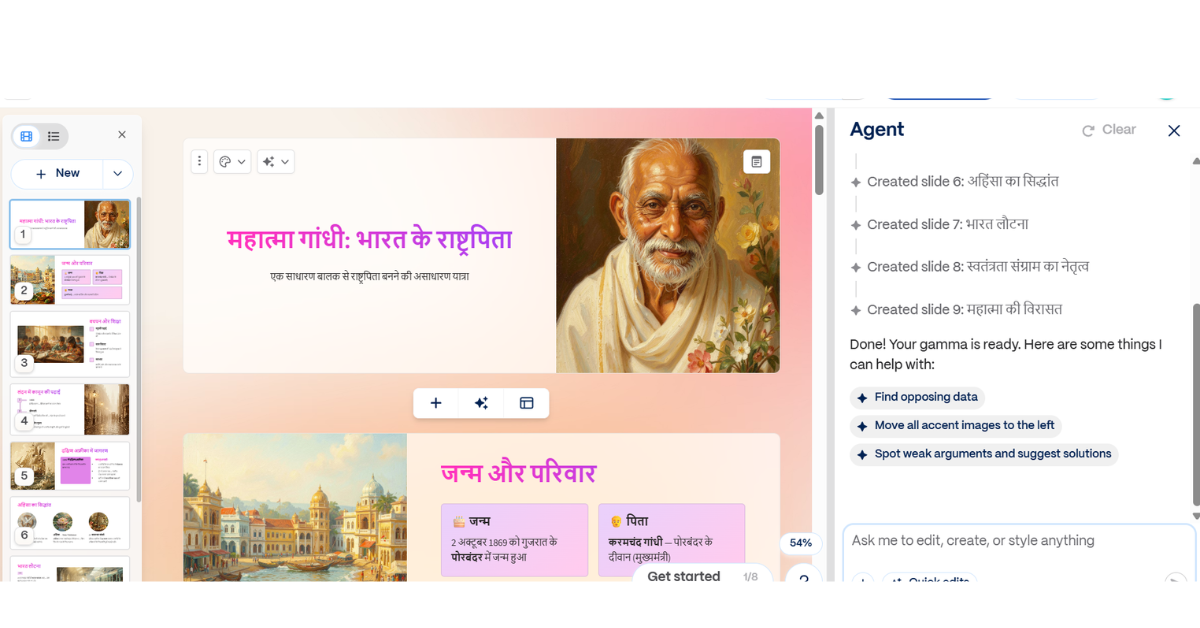
सबसे आसान तरीका है Gamma में ही “Import” वाला विकल्प चुनना, वहां अपनी पीडीएफ अपलोड करें, और यह अपने आप पीडीएफ के कंटेंट को पढ़कर स्लाइड्स में बांट देता है। Canva में भी यही सुविधा “Import File” के नाम से मिलती है। एक बात जो शुरुआत में मुझसे चूक हुई थी — पूरी पीडीएफ को ज्यों का त्यों अपलोड करने से स्लाइड्स में बहुत ज्यादा टेक्स्ट भर जाता है, क्योंकि AI उसे लगभग वैसे ही रख देता है जैसे किताब में लिखा होता है। बेहतर तरीका यह है कि पीडीएफ अपलोड करने के बाद, टूल से साफ कह दें कि सिर्फ मुख्य बिंदु स्लाइड में दिखाओ, विस्तार से मत लिखो — इससे स्लाइड साफ-सुथरी बनती है।
Also Read: शिक्षकों के लिए AI Guide: Classroom में AI कैसे Use करें?
मोबाइल से PPT कैसे बनाएं — गांव और छोटे शहर के टीचर के लिए ज़रूरी
यह हिस्सा मेरे लिए सबसे महत्वपूर्ण है, क्योंकि हमारे यहां ज्यादातर टीचर के पास लैपटॉप नहीं होता, सिर्फ मोबाइल ही एकमात्र साधन होता है। खुशी की बात यह है कि Canva और Gamma दोनों के मोबाइल ऐप बहुत अच्छे से काम करते हैं, और डेस्कटॉप जैसा ही फीचर मोबाइल पर भी मिलता है।
Canva ऐप में नीचे “Create” बटन दबाकर “Presentation” चुनें, फिर वही Magic Design वाला रास्ता अपनाएं जो लैपटॉप पर बताया था। Gamma की वेबसाइट मोबाइल ब्राउज़र में भी ठीक से खुल जाती है, ऐप की ज़रूरत नहीं पड़ती। एक व्यावहारिक सुझाव जो मैंने खुद अनुभव किया — अगर इंटरनेट धीमा है, तो प्रेजेंटेशन बनाते समय बार-बार बदलाव करने की बजाय, पहले कागज़ पर मोटा-मोटा ढांचा लिख लें कि किन बातों पर स्लाइड चाहिए, फिर एक बार में AI को पूरी जानकारी दें। इससे बार-बार लोड होने और डेटा खर्च होने की समस्या काफी कम हो जाती है।
Also Read: DIKSHA और NEP 2020 में AI का Role — जो शिक्षक अभी नहीं जागे, उनके लिए देर हो जाएगी
विषय के हिसाब से असली प्रॉम्प्ट (Prompt) के उदाहरण
शुरुआत में मैं भी वही गलती करता था जो ज्यादातर टीचर करते हैं—बस विषय का नाम लिखकर AI को दे देना, जैसे “प्रकाश संश्लेषण पर PPT बनाओ”। नतीजा हमेशा निराश करने वाला आता था। या तो स्लाइड बहुत ज्यादा टेक्निकल भाषा में बन जाती, या फिर इतनी बेसिक कि कक्षा के हिसाब से सही नहीं लगती।
धीरे-धीरे मैंने समझा कि प्रॉम्प्ट में जितनी जानकारी दोगे, नतीजा उतना ही अपने हिसाब से मिलेगा। सिर्फ विषय काफी नहीं है—कक्षा, स्लाइड की संख्या, और भाषा का स्तर बताना बहुत ज़रूरी है।
नीचे कुछ प्रॉम्प्ट हैं जो मैंने खुद अलग-अलग विषयों पर आज़माए हैं और जिनसे मुझे बेहतरीन नतीजे मिले:
विज्ञान (Science):
“सातवीं कक्षा के लिए प्रकाश संश्लेषण पर 7 स्लाइड की सरल प्रेजेंटेशन बनाओ। हर स्लाइड में एक ही मुख्य बात हो। कठिन वैज्ञानिक शब्दों की जगह आसान उदाहरण इस्तेमाल करो, जैसे- पौधा खाना कैसे बनाता है।” (टिप: “एक स्लाइड में एक बात” कहना बहुत काम आता है, क्योंकि AI अक्सर एक ही स्लाइड में पूरा टॉपिक ठूंस देता है।)
सामाजिक विज्ञान (Social Science):
“1857 की क्रांति पर आठवीं कक्षा के लिए टाइमलाइन (Timeline) स्टाइल में प्रेजेंटेशन बनाओ। हर स्लाइड पर साल और मुख्य घटना हो।” (टिप: टाइमलाइन वाला फॉर्मेट मांगना इतिहास के टॉपिक के लिए बहुत असरदार निकला, क्योंकि बच्चों को क्रम याद रखने में आसानी होती है।)
हिंदी (Hindi):
मुंशी प्रेमचंद की जीवनी पर सरल भाषा में 6 स्लाइड बनाओ। कठिन शब्द न रखो। आखिरी स्लाइड में उनकी दो प्रसिद्ध रचनाओं के नाम भी जोड़ो। इसे ऐसे लिखो जैसे किसी को कहानी सुनाई जा रही हो।” (टिप: हिंदी विषय में अगर सिर्फ “सरल भाषा” कहा जाए, तो AI कभी-कभी बहुत शुद्ध साहित्यिक हिंदी लिख देता है। इसलिए “कहानी की तरह” जोड़ना ज़रूरी है।)
मेरा पर्सनल अनुभव: अगर पहला नतीजा पूरी तरह सही न आए, तो AI से दोबारा पूछने में मत हिचकिचाइए। जैसे अगर स्लाइड बहुत भरी-भरी लगे, तो सिर्फ इतना लिख दें—“इसे और छोटा करो, हर स्लाइड में 3 लाइन से ज्यादा न रखो”—AI तुरंत उसे सुधार देगा।
Also Read: बिना Coding और Technical Knowledge के बच्चों को AI कैसे सिखाएं? शिक्षकों के लिए आसान गाइड
ये वो गलतियां हैं जो मैंने खुद कीं, या अपने साथ पढ़ाने वाले बाकी टीचर्स को करते देखा है:
- पहला ड्राफ्ट बिना एडिट किए इस्तेमाल कर लेना: यह सबसे आम गलती है। AI जो पहली बार में देता है, उसकी भाषा अक्सर बच्चों के स्तर से थोड़ी ऊपर होती है। मैंने एक बार बिना चेक किए क्लास में PPT चला दी थी, और आधी क्लास के बच्चे शब्दों का मतलब ही पूछने लगे। अब मैं हर स्लाइड एक बार खुद पढ़ता हूं, यह सोचकर कि क्या मेरी क्लास का सबसे कमज़ोर बच्चा भी इसे समझ पाएगा?
- एक स्लाइड में बहुत ज्यादा टेक्स्ट भरना: शुरुआत में लगता है कि जितनी जानकारी दे दी जाए, उतना अच्छा। लेकिन क्लास में भरी हुई स्लाइड बच्चों का ध्यान भटका देती है। अब मैं AI को साफ कह देता हूं—“कम शब्दों में लिखो” या “सिर्फ मुख्य बिंदु दो, वाक्य मत बनाओ।”
- विदेशी संदर्भ वाली तस्वीरें बिना बदले रख देना: Canva और Gamma दोनों कई बार ऐसी तस्वीरें लगा देते हैं जो भारतीय स्कूल के माहौल से मेल नहीं खातीं (जैसे विदेशी कपड़े या विदेशी क्लासरूम)। ऐसी तस्वीरें बदलकर अपनी जानी-पहचानी भारतीय संदर्भ वाली फोटो लगाना ज़रूरी है, वरना बच्चों को वो टॉपिक अपना सा नहीं लगता।
कौन सा टूल कब चुनें? (Quick Checklist)
महीनों तक दोनों टूल इस्तेमाल करने के बाद मैंने अपने लिए एक सीधा नियम बना लिया है:
| Tool | Best For | Free | Hindi Support |
|---|---|---|---|
| Canva | Design | ✅ | Good |
| Gamma | Content | Limited | Good |
| ChatGPT | Outline | ✅ | Excellent |
| Google Slides + Gemini | Google Workspace users | Partial | Good |
आखिरी बात: AI सिर्फ टूल है, असली जादू टीचर करता है
AI टूल्स ने मेरा बहुत सारा समय जरूर बचाया है, लेकिन क्लास में असली फर्क तभी आया जब मैंने AI के ड्राफ्ट को अपने बच्चों की समझ के हिसाब से ढाला।
जो टीचर सोचते हैं कि AI उनका पूरा काम कर देगा, वो अक्सर निराश होते हैं। टूल सिर्फ एक साधन है—पढ़ाने का तरीका, बच्चों की समझ, और क्लास का माहौल समझना अब भी एक टीचर का ही काम है।
अगर आप भी यह तरीका आज़माते हैं, तो अपने अनुभव कमेंट्स में ज़रूर बताइए। हो सकता है आपकी कोई नई तरकीब मेरे और बाकी टीचर्स के काम आ जाए!
AIsePadhai.in एक ऐसा प्लेटफॉर्म है जहाँ हिंदी मीडियम के छात्र, माता-पिता और शिक्षक AI को आसान भाषा में सीख सकते हैं।अगर आप इसी विषय को अंग्रेज़ी में पढ़ना चाहते हैं, तो हमारी दूसरी वेबसाइट FutureReadyStars पर भी AI और भविष्य की शिक्षा से जुड़े कई उपयोगी लेख उपलब्ध हैं।
आशीष कुमार एक एजुकेशन-टेक्नोलॉजी रिसर्चर और राइटर हैं। 15 साल के टीचिंग बैकग्राउंड के साथ, छात्रों और शिक्षकों को यह सिखाते हैं कि AI tools का सही उपयोग करके पढ़ाई को आसान और प्रभावी कैसे बनाया जाए। वे FutureReadyStars.com के संस्थापक भी हैं, जहाँ वे एजुकेशन में AI के सुरक्षित और एथिकल इस्तेमाल पर रिसर्च-आधारित आर्टिकल्स लिखते हैं।
2 thoughts on “AI से PPT और Presentation कैसे बनाएं? हिंदी माध्यम Teachers के लिए पूरी Guide (2026)”